

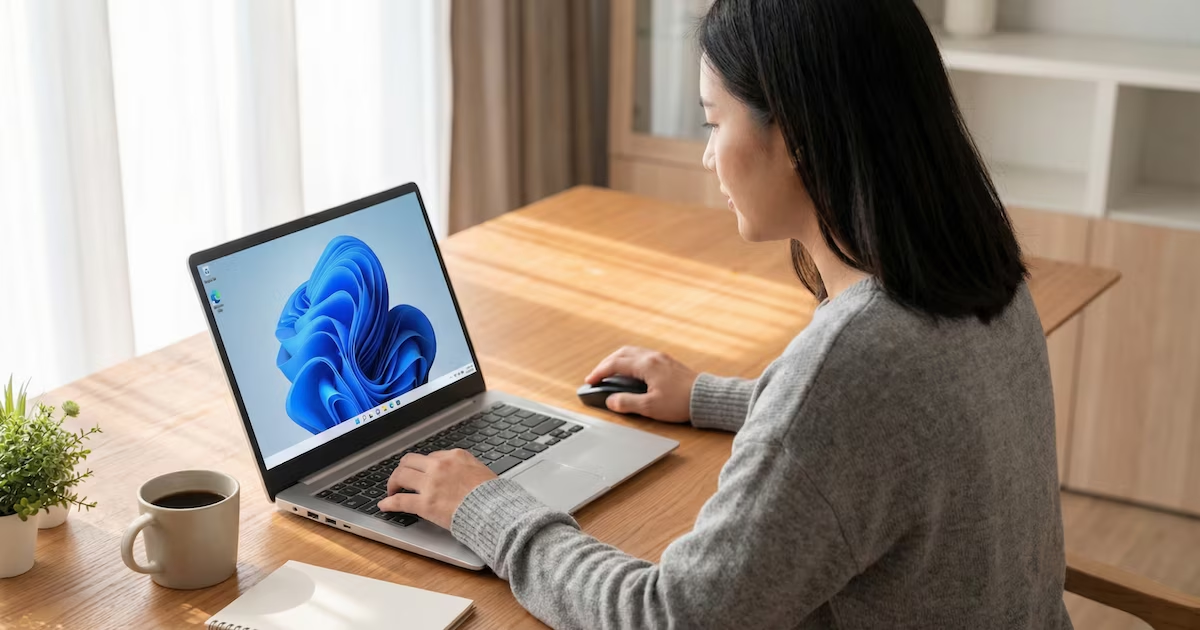
Descubre cómo optimizar Windows 11 con sencillos ajustes
Mejora el rendimiento y la funcionalidad de tu sistema operativo. Te contamos cómo realizar cambios que transformarán tu experiencia con Windows 11.
Ajustes rápidos que marcan la diferencia
Windows 11 cuenta con diversas configuraciones integradas que permiten optimizar el rendimiento y el aspecto del sistema de manera inmediata. La mayoría de estas opciones son accesibles desde la aplicación de Configuración con solo presionar Win + I.
Eliminar las recomendaciones del menú Inicio
Para deshacerte de las sugerencias del menú Inicio, ve a la sección de Personalización y desactiva la opción Mostrar recomendaciones. Este simple paso ayuda a una navegación más limpia.
Activa el Modo Juego
Si eres gamer, activa el Modo Juego desde el apartado Juego en Configuración. Esto permitirá que tu PC priorice recursos durante tus sesiones de juego, asegurando un rendimiento más fluido.
Mejora el arranque de tu computadora
Gestión de programas de inicio
La velocidad de arranque de tu PC se puede optimizar deshabilitando programas innecesarios en el Administrador de tareas. Cuantos menos programas se arranquen con Windows, más rápido responderá el sistema al encenderse.
Visualización de ventanas más eficiente
La forma en que gestionas y visualizas tus ventanas puede ser fácilmente modificada. Al pasar el cursor sobre el botón de maximizar, podrás ver diferentes opciones para ajustar el tamaño y disposición, facilitando un acceso más ágil a tus aplicaciones.
Funcionalidades que mejoran la productividad
Historial del portapapeles
Una de las funciones menos conocidas de Windows es el historial del portapapeles. Al activarlo, podrás acceder a los elementos copiados recientemente usando Win + V, facilitando el trabajo con múltiples datos y textos.
Visualiza extensiones de archivos
Activa la opción para mostrar las extensiones de los archivos desde el menú de Ver en el Explorador de Windows. Esto te permitirá identificar rápidamente el tipo de contenido sin necesidad de abrirlo.
Adopta el modo oscuro
El modo oscuro no solo es estéticamente agradable, sino que también reduce la fatiga visual durante largos períodos de uso y ayuda a mejorar la duración de la batería en portátiles. Actívalo desde la sección de Personalización.
¿Cómo actualizar a Windows 11?
La migración de Windows 10 a Windows 11 es un proceso sencillo y mayormente gratuito si cuentas con una licencia activa. Verifica la compatibilidad de tu hardware utilizando la herramienta de Comprobación de estado de la PC de Microsoft antes de proceder.
Copia de seguridad de tus archivos
Antes de iniciar la actualización, realiza una copia de seguridad de tus datos más importantes. Aunque el proceso es seguro, siempre es mejor estar preparado para evitar posibles pérdidas.
Métodos para instalar Windows 11
La forma más sencilla de instalar Windows 11 es a través de Windows Update. Para acelerar la actualización, puedes usar el Asistente de Instalación de Windows 11 o crear un USB de instalación si prefieres un inicio limpio y optimizado.