

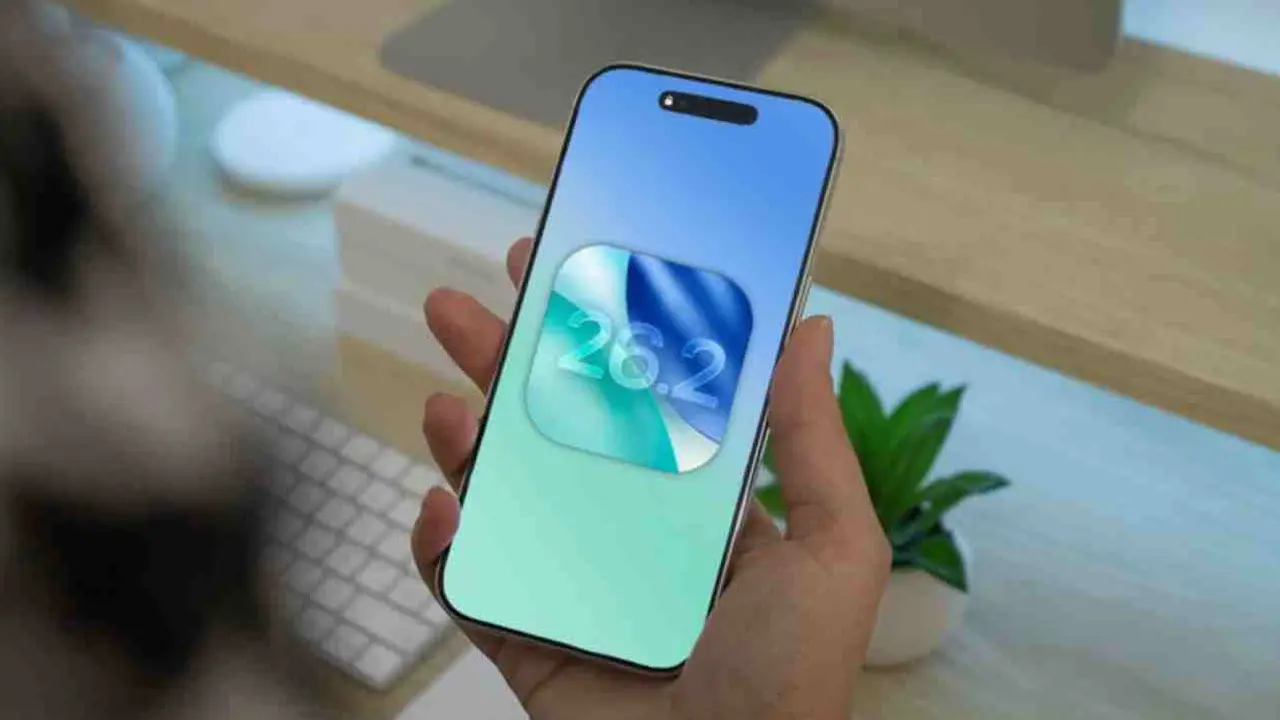
¡Adiós a las Contraseñas Perdidas! La Nueva Función de iOS 26 que Agiliza tu Experiencia
La última actualización de iOS promete facilitar la gestión de contraseñas generadas automáticamente, evitando complicados procesos de recuperación.
Apple ha revelado una funcionalidad innovadora en iOS 26 que permite a los usuarios recuperar contraseñas después de inconvenientes durante el registro en sitios web. Esta herramienta está diseñada para simplificar la vida digital y prevenir la frustración común de perder accesos.
Muchos usuarios confían en el generador automático de contraseñas de Apple al registrarse en diferentes plataformas. Sin embargo, si algo sale mal durante el proceso, como un bloqueo de la página, la contraseña puede no guardarse correctamente, obligando a los usuarios a lidiar con un tedioso proceso de recuperación.
Con la nueva versión de iOS, ahora existe un espacio temporal en la aplicación de Contraseñas que conserva las claves generadas, incluso si no se guardaron. Estas contraseñas quedan disponibles durante 30 días, permitiendo su recuperación sin repetir todo el procedimiento de registro.
Ventajas de la Nueva Función de Contraseñas
La inclusión de esta herramienta tiene como objetivo principal reducir pasos innecesarios y mejorar la experiencia del usuario. Además, favorece la seguridad al evitar que las personas elijan contraseñas débiles o repetidas tras haber perdido acceso a una contraseña generada.
Cómo Gestionar tus Contraseñas en iPhone
Apple busca centralizar la seguridad dentro de su ecosistema, brindando a los usuarios una herramienta confiable en un entorno digital cada vez más vulnerable. Aquí te explicamos cómo utilizar la opción oculta de la app Contraseñas:
1. Accede a la aplicación Contraseñas en tu dispositivo.
2. Despliega las opciones adicionales tocando el menú de tres puntos en la esquina superior derecha.
3. En este menú, encontrarás la sección «Contraseñas generadas», donde se enumeran las claves recientes no guardadas.
4. Cada clave muestra el sitio web vinculado y el tiempo transcurrido desde su generación.
5. Puedes optar por almacenarla definitivamente o eliminarla.
6. Para confirmar el guardado, necesitarás ingresar datos como tu usuario y correo electrónico.
7. Una vez registrada, la contraseña se sincroniza automáticamente en todos tus dispositivos Apple asociados a la misma cuenta, facilitando el autocompletado y la gestión centralizada.

